
Click here to read this page in English
Si votre cabinet utilise déjà Ortholeader, activer l'intégration DentalMonitoring supprime les tâches administratives qui s'intercalent habituellement entre les deux outils. Finies les doubles saisies lors de la création d'un dossier, fini les recherches du même patient dans les deux systèmes, et finies les erreurs de transcription qui apparaissent lorsque les noms, dates ou identifiants sont ressaisis à la main.
L'activation de l'intégration est offerte, et la mise à jour de version qu'elle nécessite est gratuite.
Aperçu des fonctionalités
L'intégration Ortholeader relie Ortholeader à DentalMonitoring afin que les données patients et les scans restent alignés entre les deux plateformes.
- Création de patients : créez de nouveaux patients dans DentalMonitoring directement depuis Ortholeader.
- Association de patients : reliez vos patients Ortholeader existants à leur profil DentalMonitoring.
- Mise à jour des patients : gardez les données patients synchronisées entre les deux systèmes.
- Accès patient en un clic : ouvrez le dossier DentalMonitoring d'un patient directement depuis sa fiche Ortholeader.
- Récupération des scans : importez les scans DM validés d'un patient dans Ortholeader.
Prérequis
- Votre clé API DM : si vous ne l'avez pas encore fait, générez votre clé API DM.
- Ortholeader version 10.11 : l'intégration n'est disponible que sur cette version ou une version ultérieure. Si vous ne l'avez pas encore, contactez la hotline Ortholeader pour l'installer — la mise à jour est effectuée sans frais supplémentaires.
- L'intégration DM doit être activée dans Ortholeader, si ce n'est pas déjà fait :
- Prenez contact avec votre équipe commerciale Ortholeader : elle vous fournira le bon de commande nécessaire.
- Remplissez et renvoyez le bon de commande par e-mail (bdc@dentalsoft.fr) ou par courrier (CC Dentaire, ZA de la Ronze, 241 rue des Carrières, 69440 Taluyers).
- L'équipe technique Ortholeader activera ensuite l'intégration.
Configurez votre intégration Ortholeader
Une fois votre clé API DM générée et l'intégration DM activée sur votre compte Ortholeader :
Saisissez votre clé API DM dans la fenêtre Gestion des utilisateurs. Pour chaque praticien, collez la clé dans le champ Clé API DM:
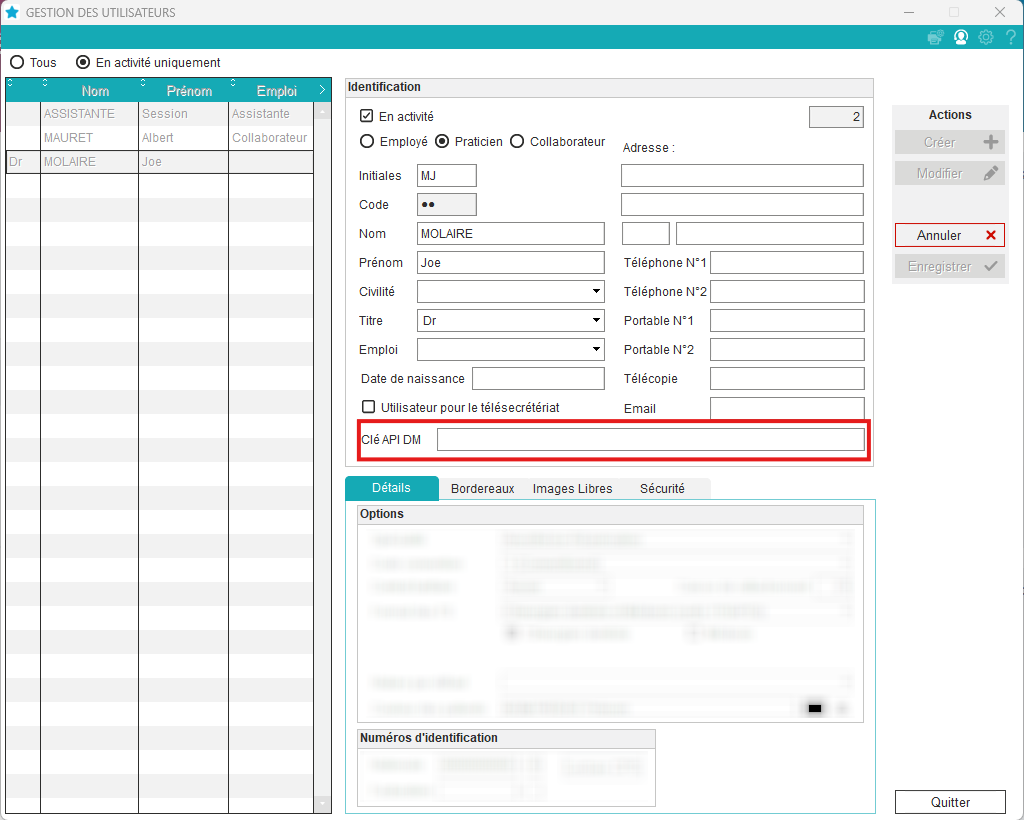
Une fois la clé enregistrée et le module activé, la passerelle est active.
Utilisation
Ouvrir la passerelle pour un patient
Depuis le dossier d'un patient dans la fenêtre clinique ou secrétariat, ouvrez le Menu complémentaire et cliquez sur Dental Monitoring :
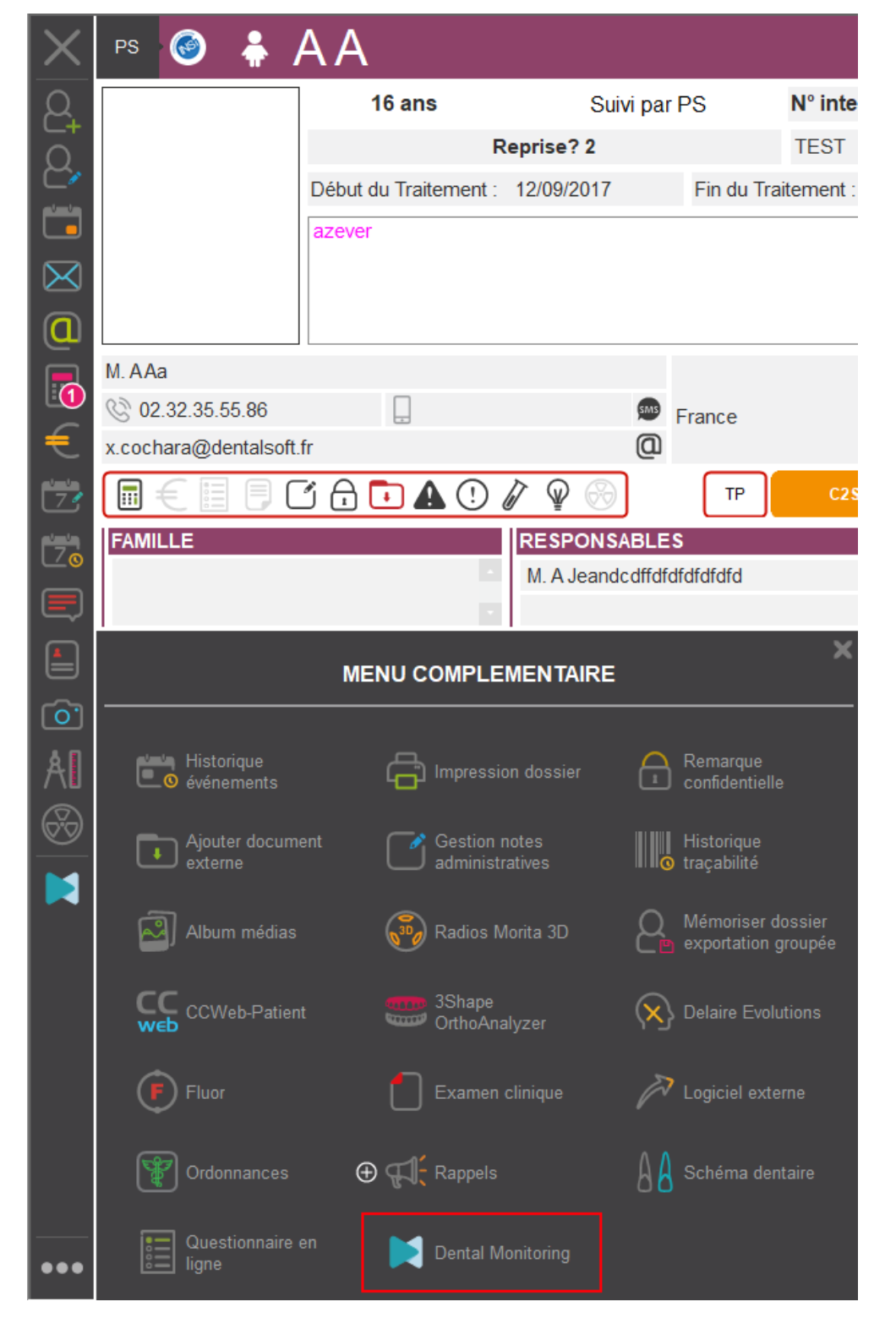
Une nouvelle fenêtre s'ouvre avec la passerelle DentalMonitoring pour ce patient. Si le patient existe déjà dans DentalMonitoring, il est associé automatiquement; sinon, il est créé dans DentalMonitoring à la volée.
Choisir un cabinet
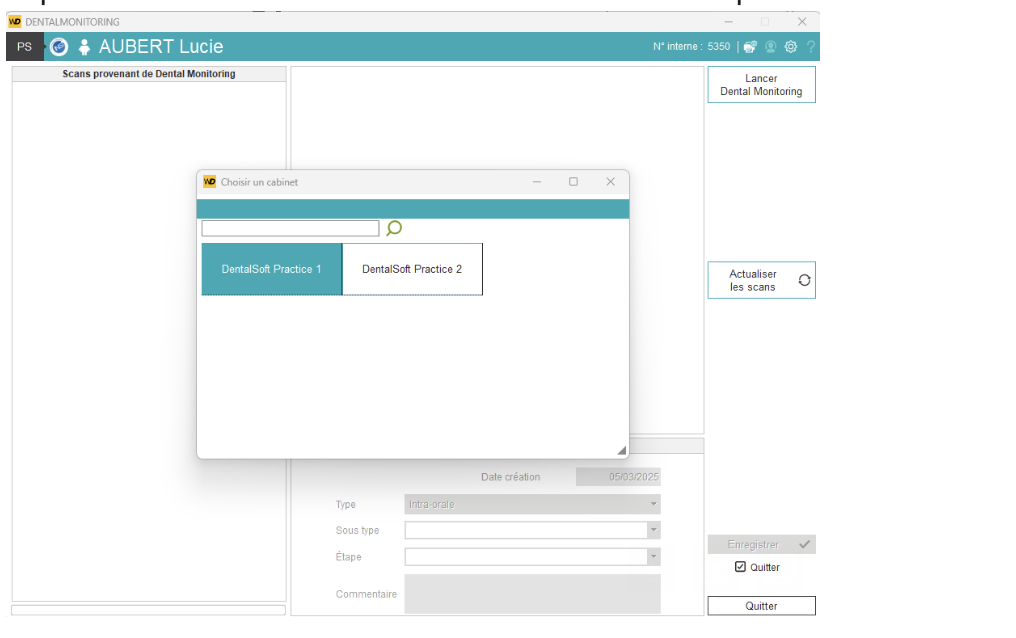
Si vous possédez plusieurs cabinets dans DentalMonitoring, une fenêtre s'ouvre pour vous laisser choisir le cabinet auquel associer le patient :
Récupérer les scans d'un patient
Les scans peuvent être importés dans le module d'imagerie d'Ortholeader:
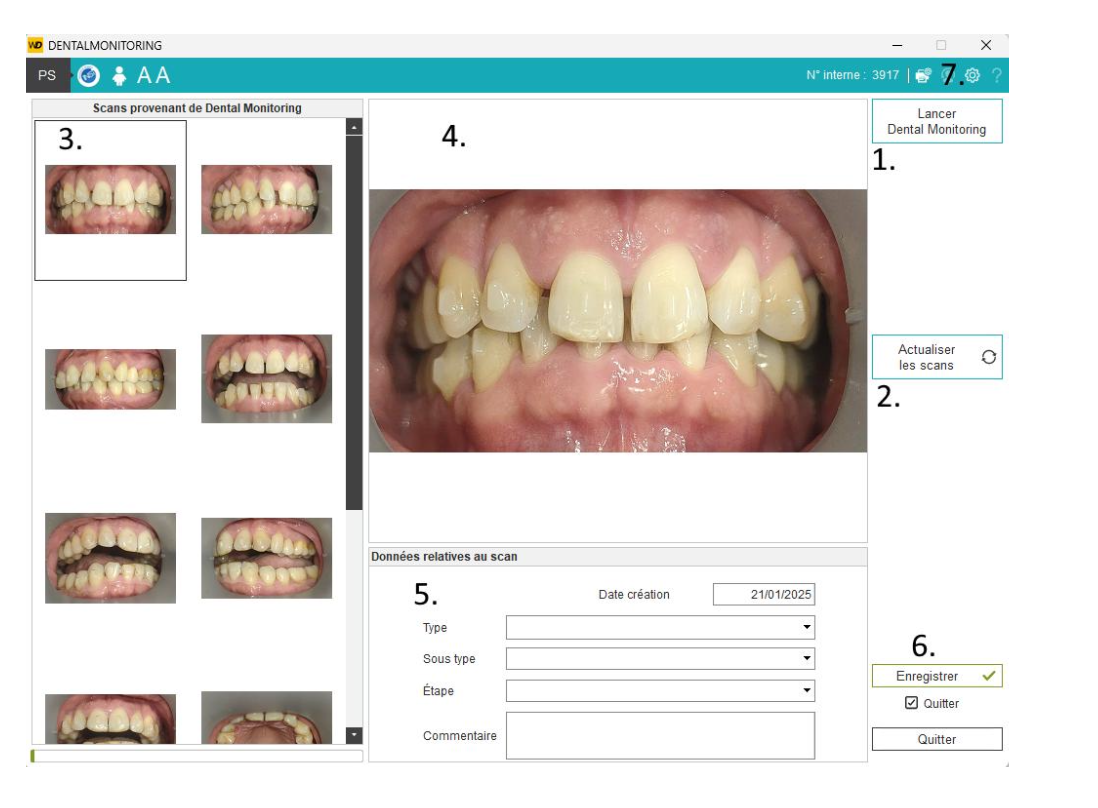
- Ouvrir le dossier DentalMonitoring du patient.
- Actualiser les scans du patient.
- Liste des scans importés depuis DentalMonitoring.
- Scan sélectionné.
- Données relatives au scan à renseigner avant l'import dans le module imagerie.
- Enregistrer le scan avec ses données et l'importer dans le module imagerie.
- Options de maintenance.
Note
La récupération des scans se base sur les scans validés par le docteur. La validation s'effectue sur la plateforme web DentalMonitoring.
Service client
Pour tout problème ou question concernant l'intégration, vous pouvez contacter indifféremment le service client DM ou Ortholeader. Chaque équipe escaladera vers l'autre partenaire si nécessaire.
- Service client Ortholeader : dentalmonitoring@dentalsoft.fr
- Service client DM : support@dental-monitoring.com