Si votre cabinet travaille déjà au quotidien sur Orthokis, activer l'intégration DentalMonitoring supprime les tâches administratives qui s'intercalent habituellement entre les deux outils. Fini les doubles saisies lors de la création d'un patient, fini les recherches du même patient dans les deux systèmes, fini le jonglage entre les fenêtres pour rapatrier un scan DM dans le dossier. Les données patients circulent de machine à machine, ce qui élimine aussi les erreurs de transcription qui apparaissent lorsque les noms, dates ou identifiants sont ressaisis à la main.
Pour un cabinet d'orthodontie, le bénéfice est concret : les scans DM sont récupérés directement dans le dossier patient Orthokis, si bien que les consultations aligneurs sont préparées avant même que le patient ne s'installe, et le dossier DentalMonitoring s'ouvre en un clic depuis la fiche patient — votre équipe passe moins de temps sur l'administratif et davantage auprès des patients. L'activation de l'intégration côté DentalMonitoring est offerte.
Aperçu
L'intégration Orthokis relie Orthokis à DentalMonitoring afin que les données patients et les scans restent alignés entre les deux plateformes.
- Création de patients : créez de nouveaux patients dans DentalMonitoring directement depuis Orthokis.
- Association de patients : associez vos patients Orthokis existants à leur fiche DentalMonitoring.
- Mise à jour des patients : gardez les données patients synchronisées entre les deux systèmes.
- Accès au dossier en un clic : ouvrez le dossier DentalMonitoring du patient directement depuis sa fiche Orthokis.
- Récupération des scans : rapatriez les scans DM du patient dans Orthokis pour les consulter avec le reste de son imagerie.
Prérequis
- Une clé API DM. Si ce n'est pas déjà fait, générez votre clé API DM.
- Un bon de commande Orthokis signé. La passerelle DentalMonitoring est activée côté Orthokis par Arakis (Groupe Dentalsoft). Remplissez le bon de commande et envoyez le Devis signé soit par mail à bdc@dentalsoft.fr, soit par courrier à : ARAKIS, ZA de la Ronze, 241 Rue des Carrières, CS 30106, 69440 TALUYERS.
Configurer votre intégration Orthokis
Une fois votre clé API DM générée et la passerelle DentalMonitoring activée par Arakis sur votre compte Orthokis, terminez la configuration dans Orthokis :
-
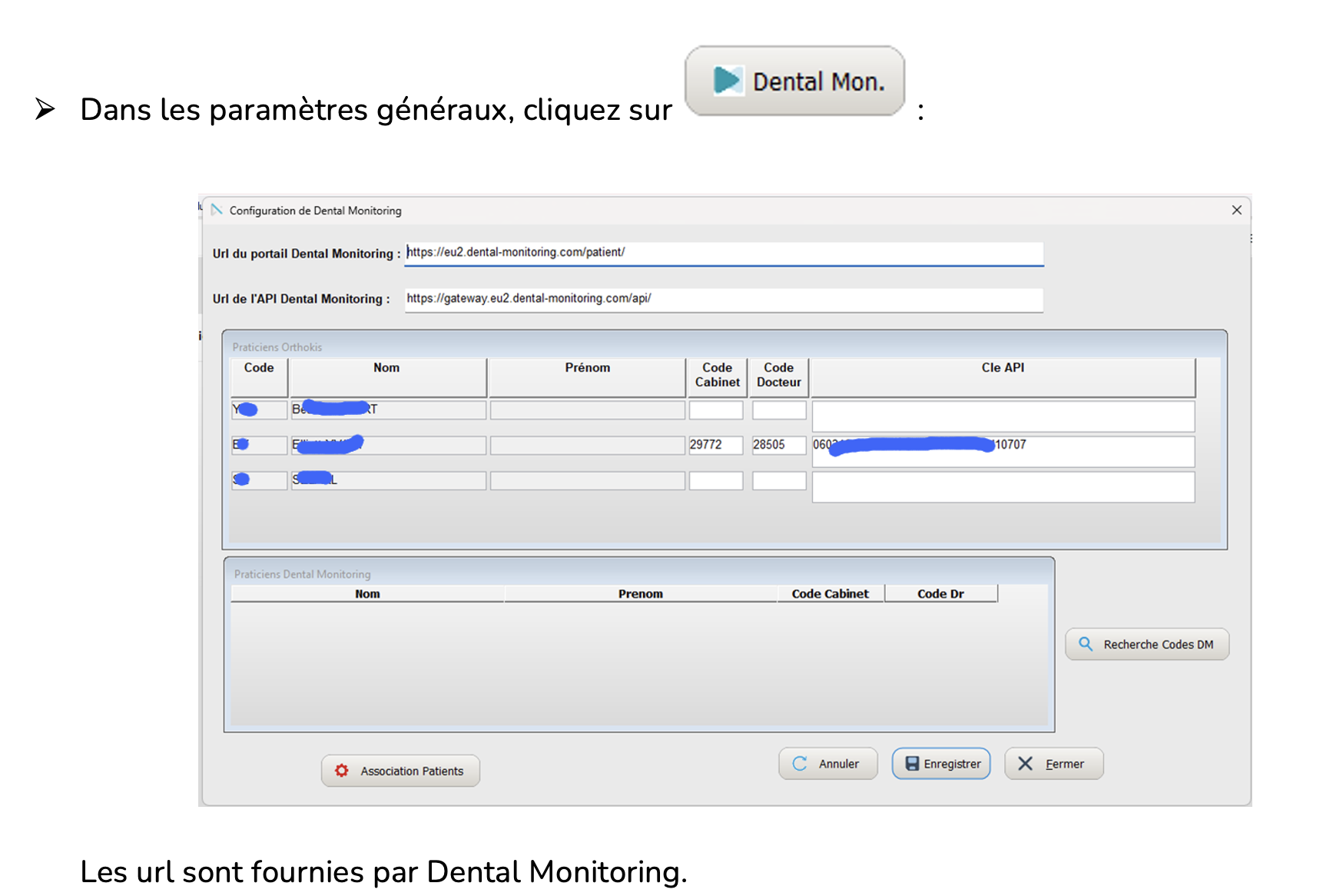
Ouvrez les Paramètres généraux et cliquez sur le bouton Dental Mon. pour ouvrir la fenêtre Configuration de Dental Monitoring. Collez votre clé API DM dans le champ Clé API pour chaque praticien concerné :
-
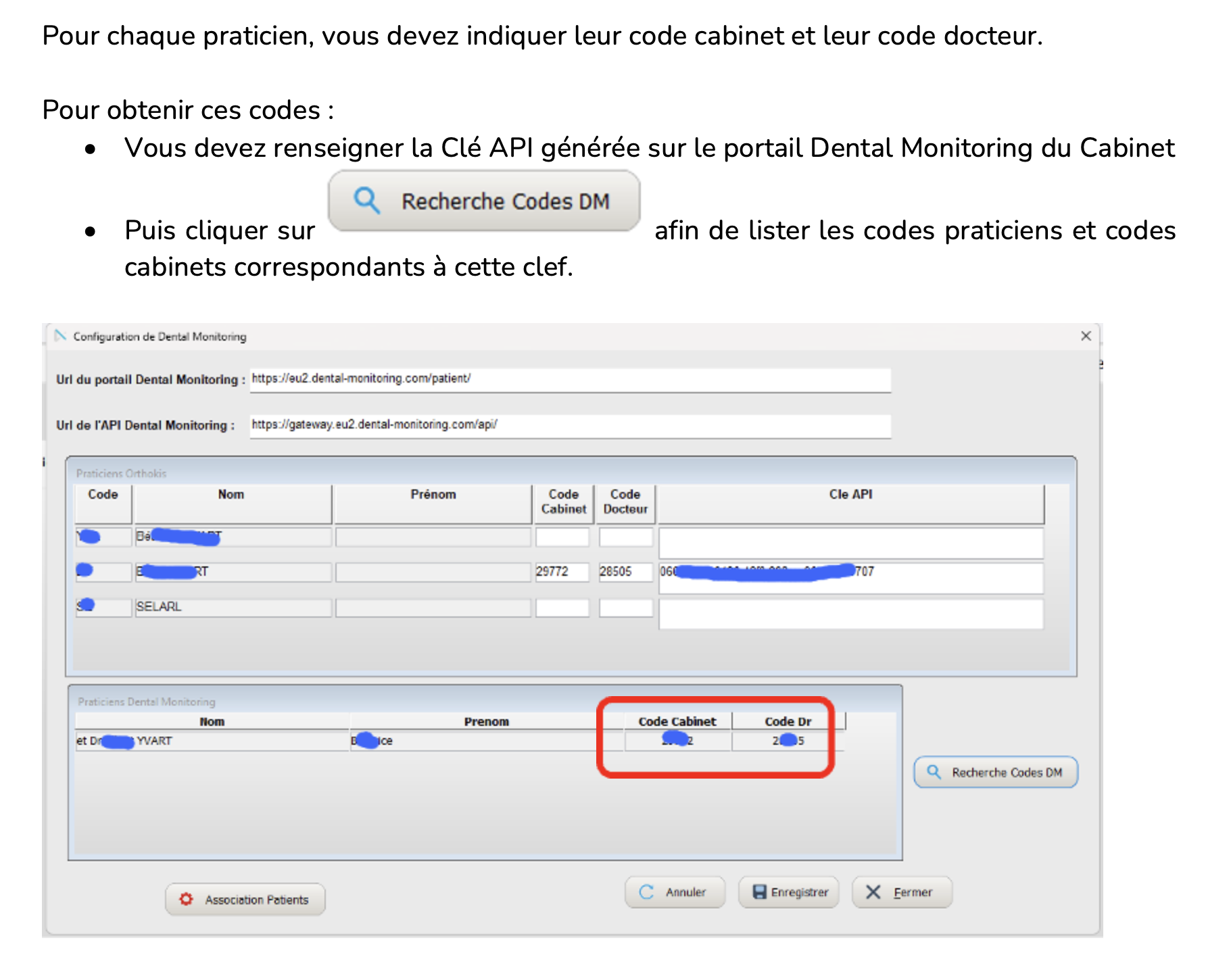
Pour chaque praticien, récupérez son Code Cabinet et son Code Docteur. Renseignez la clé API DM générée pour le cabinet, puis cliquez sur Recherche Codes DM pour lister les codes praticien et cabinet associés à cette clé :
-
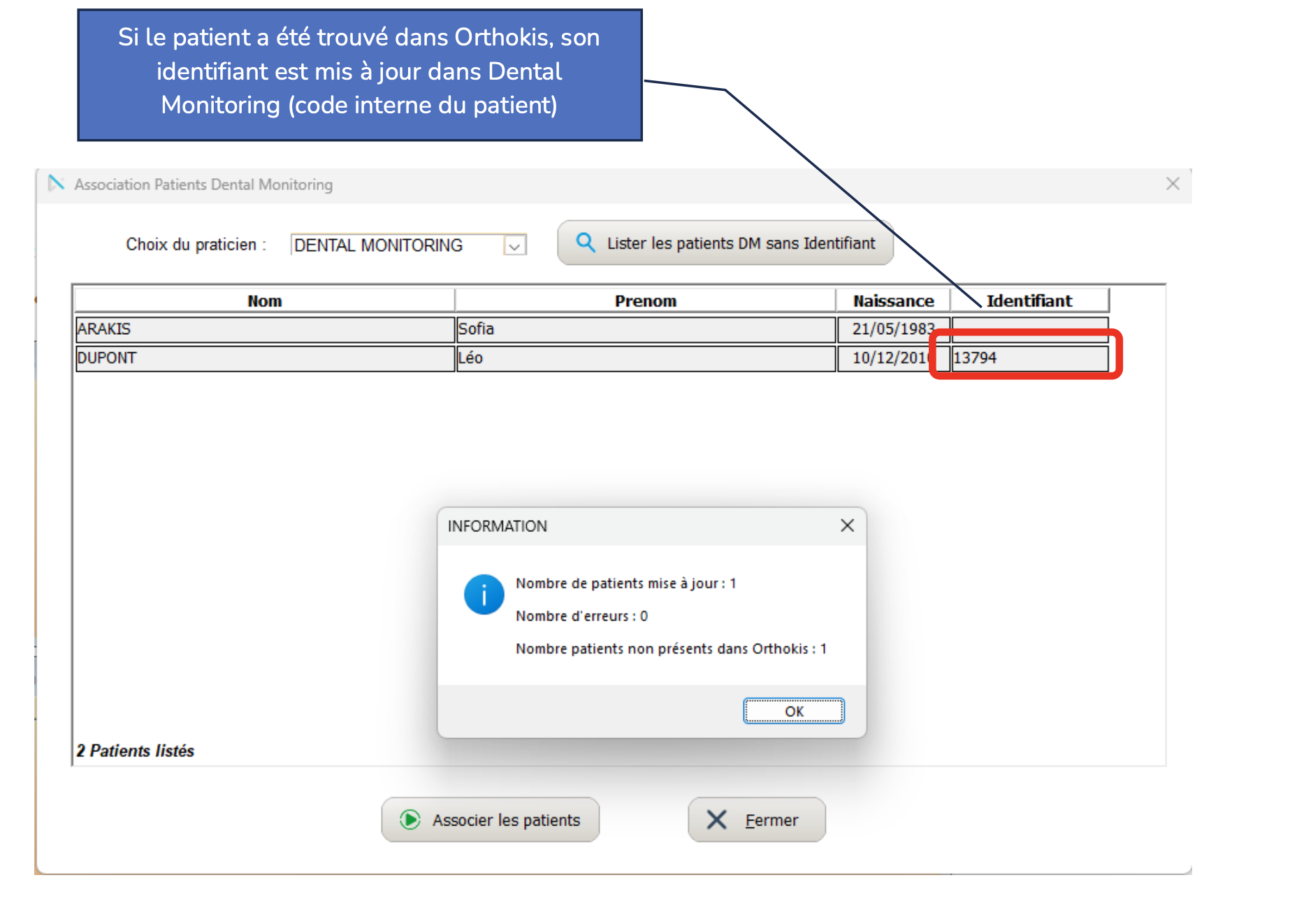
Cliquez sur Association Patients pour ouvrir la fenêtre Association Patients Dental Monitoring et associer vos patients Orthokis existants à leur fiche DentalMonitoring. Les patients trouvés dans les deux systèmes sont associés automatiquement, et leur identifiant interne DM est reporté dans le dossier Orthokis :
-
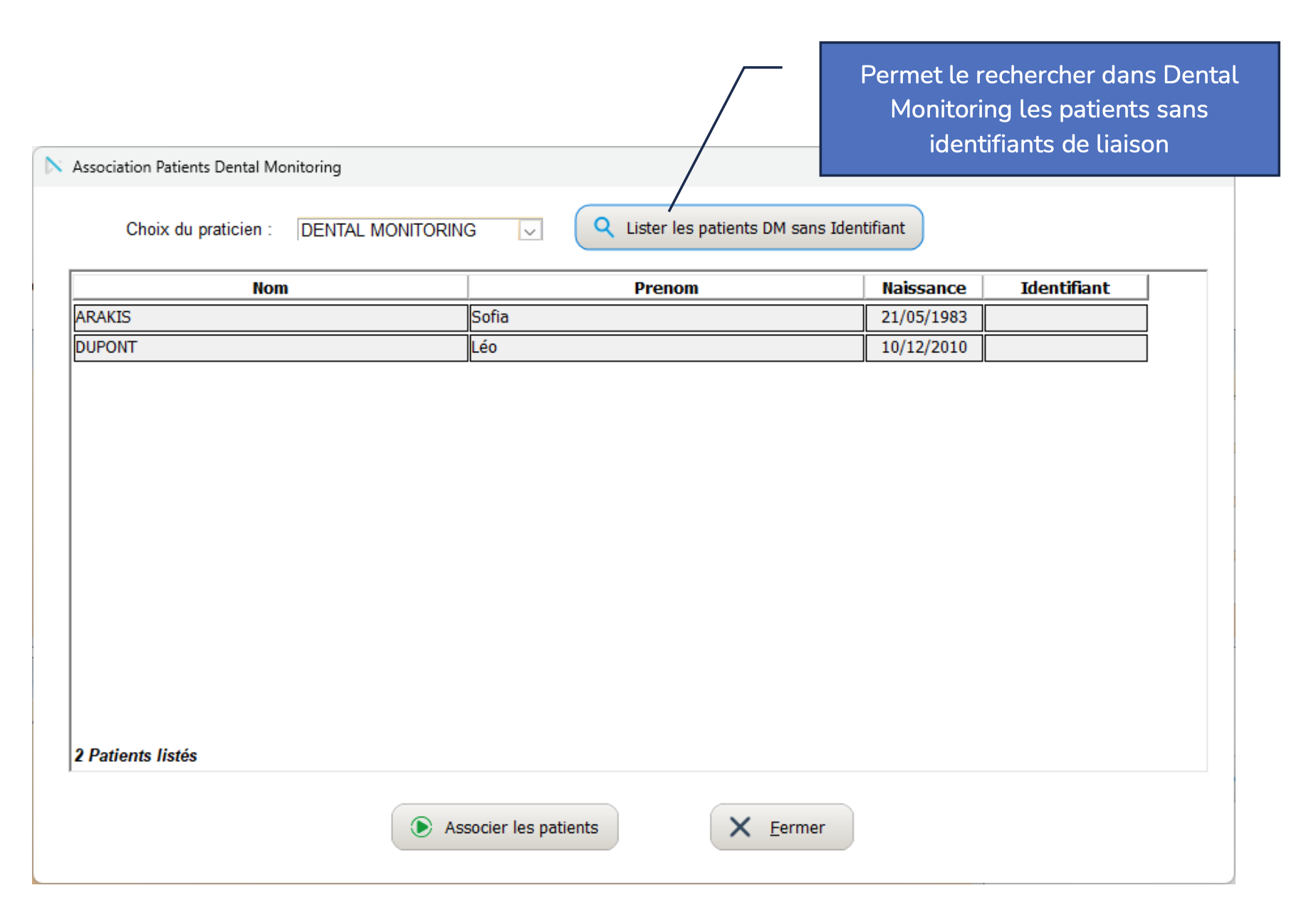
Les patients qui ne sont pas associés automatiquement peuvent l'être manuellement. Cliquez sur Lister les patients DM sans Identifiant pour afficher les patients DM sans lien vers Orthokis, sélectionnez la bonne fiche DM pour chaque patient Orthokis, puis cliquez sur Associer les patients :
Utilisation
Une fois l'intégration active, un bouton Dental Monitoring apparaît sur les écrans patient d'Orthokis. Vous pouvez le cliquer depuis la fiche administrative du patient, depuis les commentaires cliniques ou depuis l'imagerie — le comportement est identique depuis chaque emplacement.
Note
Si le praticien auquel le patient est rattaché dans Orthokis n'est pas configuré dans DentalMonitoring, le bouton est grisé.
Créer un patient, mettre à jour un patient ou ouvrir le dossier DM
Faites un clic gauche sur le bouton Dental Monitoring pour créer ou mettre à jour le patient dans DentalMonitoring, puis ouvrir son dossier :
- Si le praticien gère plusieurs cabinets dans DentalMonitoring, Orthokis vous demandera dans quel cabinet créer le patient.
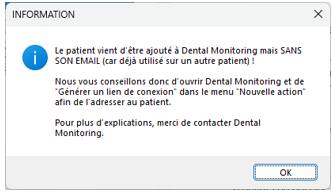
- Si l'adresse email du patient est déjà utilisée sur un autre dossier DM, le patient est créé sans son adresse email et un message d'avertissement s'affiche. Une même adresse email ne peut pas être attribuée à deux patients DM différents.
Récupérer les scans DM dans Orthokis
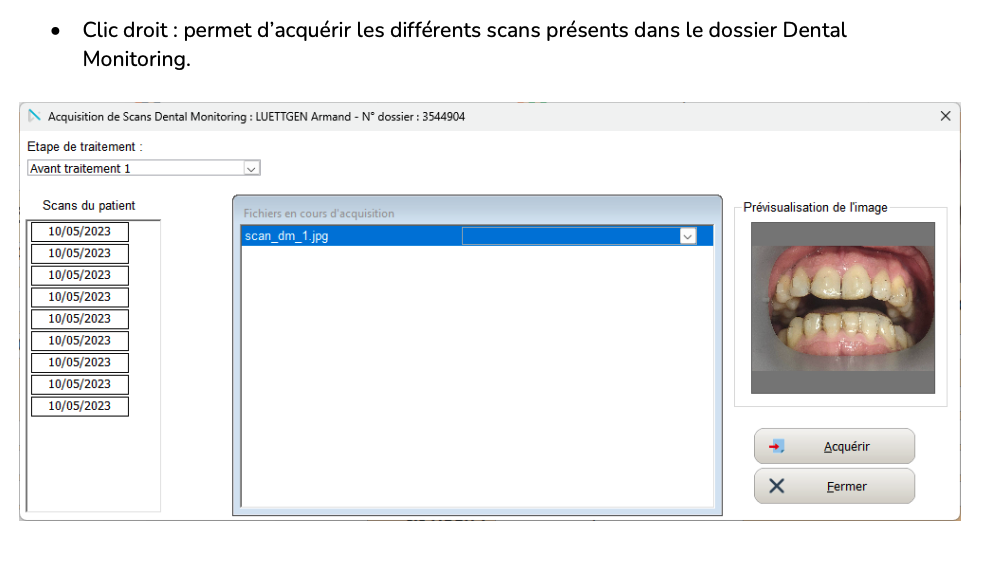
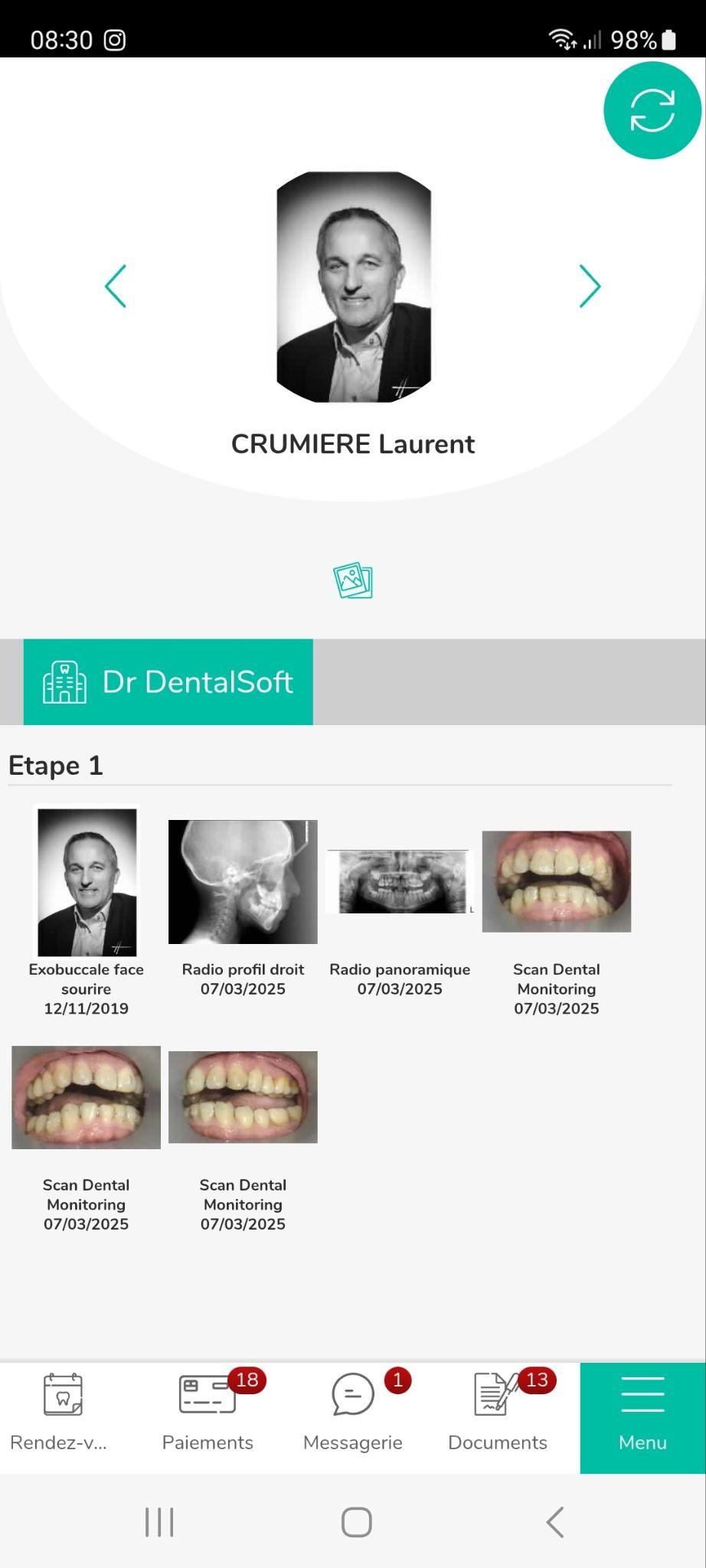
Faites un clic droit sur le bouton Dental Monitoring pour ouvrir la fenêtre Acquisition de Scans Dental Monitoring. Choisissez l'étape de traitement, sélectionnez les scans souhaités dans le dossier DM du patient puis cliquez sur Acquérir pour les importer dans Orthokis :
Ces mêmes scans sont également disponibles dans l'application mobile Mon Orthodontiste du patient, aux côtés du reste de son imagerie :
Autres informations
Support client
En cas de problème ou de question sur l'intégration, vous pouvez contacter indifféremment le support client DM ou Orthokis. Chaque équipe escaladera à l'autre partenaire si nécessaire.
- Support Orthokis : dentalmonitoring@dentalsoft.fr
- Support DM : support@dental-monitoring.com