Przegląd
Integracja FELG Dent łączy FELG Dent z DentalMonitoring, dzięki czemu dane pacjentów i status monitorowania przepływają między obiema platformami bez konieczności podwójnego wprowadzania danych.
- Tworzenie pacjentów: tworzenie nowych pacjentów w DentalMonitoring bezpośrednio z FELG Dent.
- Parowanie pacjentów: łączenie istniejących pacjentów FELG Dent z ich profilem w DentalMonitoring.
- Sterowanie monitorowaniem: uruchamianie i zatrzymywanie monitorowania z poziomu FELG Dent.
- Skrót do pacjenta DM: otwieranie karty DentalMonitoring pacjenta bezpośrednio z Karty Leczenia w FELG Dent.
- Wysyłanie Activation Link: wysyłanie pacjentowi kodu aktywacyjnego przez DM bezpośrednio z FELG.
- Filtrowanie pacjentów: filtrowanie pacjentów, którzy zostali / nie zostali utworzeni w DM.
Konfiguracja integracji FELG Dent
Wymagania wstępne
- Klucz API DM. Jeśli jeszcze tego nie zrobiłeś, wygeneruj swój klucz API DM.
- Twój użytkownik FELG Dent musi mieć uprawnienia administratora (Admin) w FELG, aby przeprowadzić proces konfiguracji.
Konfiguracja
-
W interfejsie FELG Dent kliknij ikonę koła zębatego obok zakładki Administracja, przewiń w dół, a następnie kliknij DentalMonitoring:
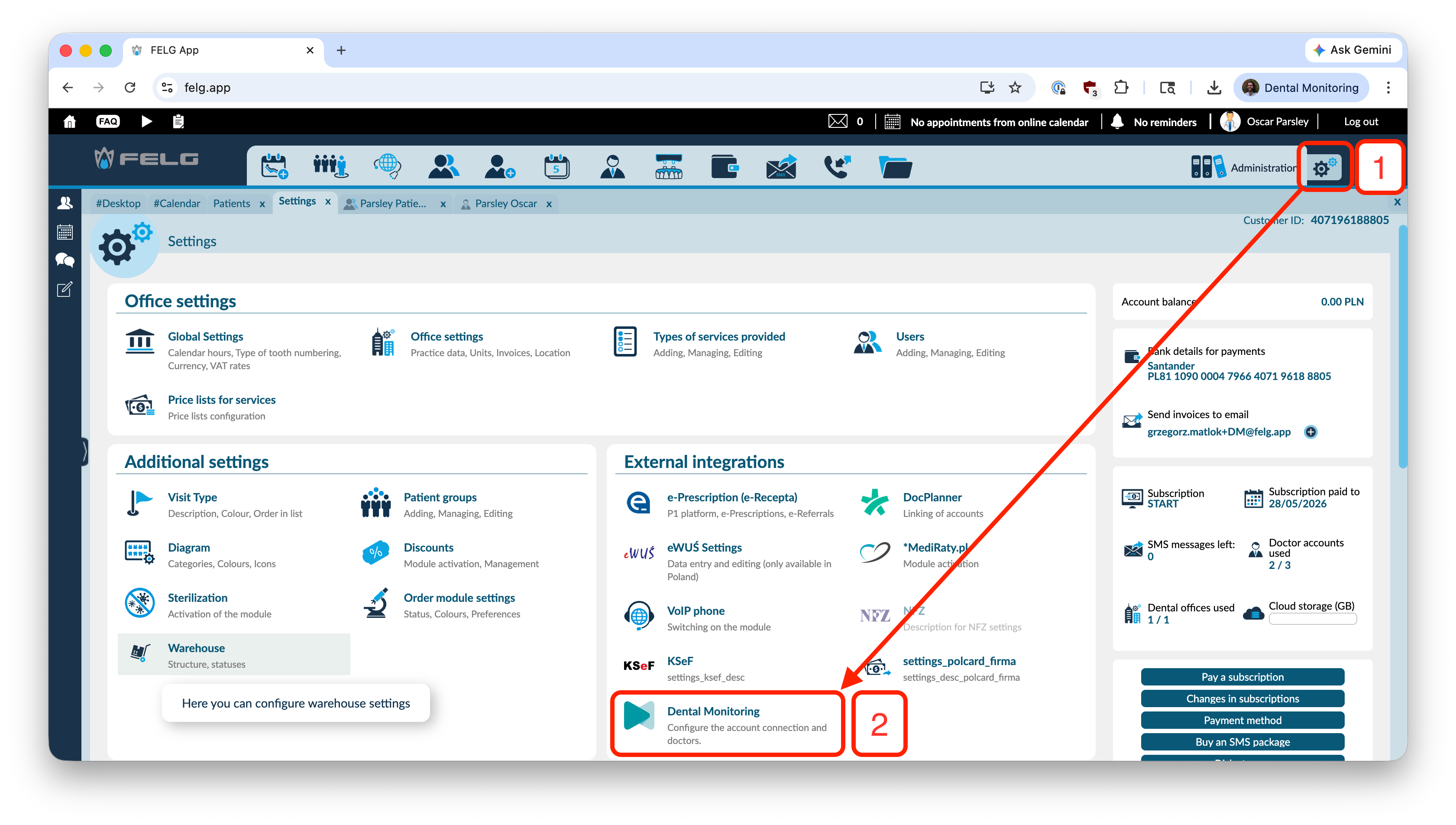
Pojawi się okno konfiguracji DentalMonitoring.
-
Wklej swój klucz API DM w pole
Klucz API, a następnie kliknijSynchronizuj z DM: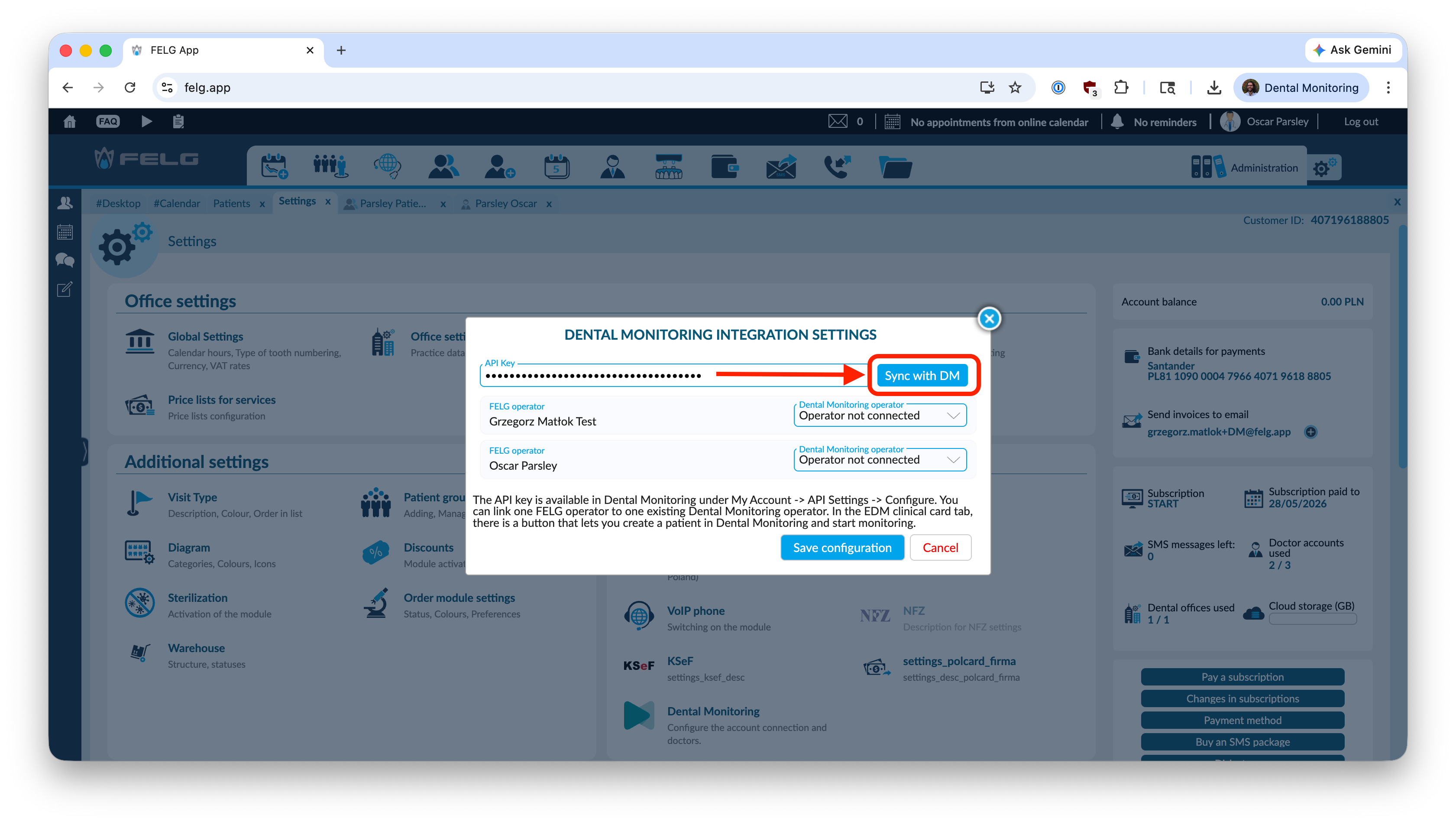
-
Jeśli synchronizacja się powiedzie, zobaczysz następujący komunikat:
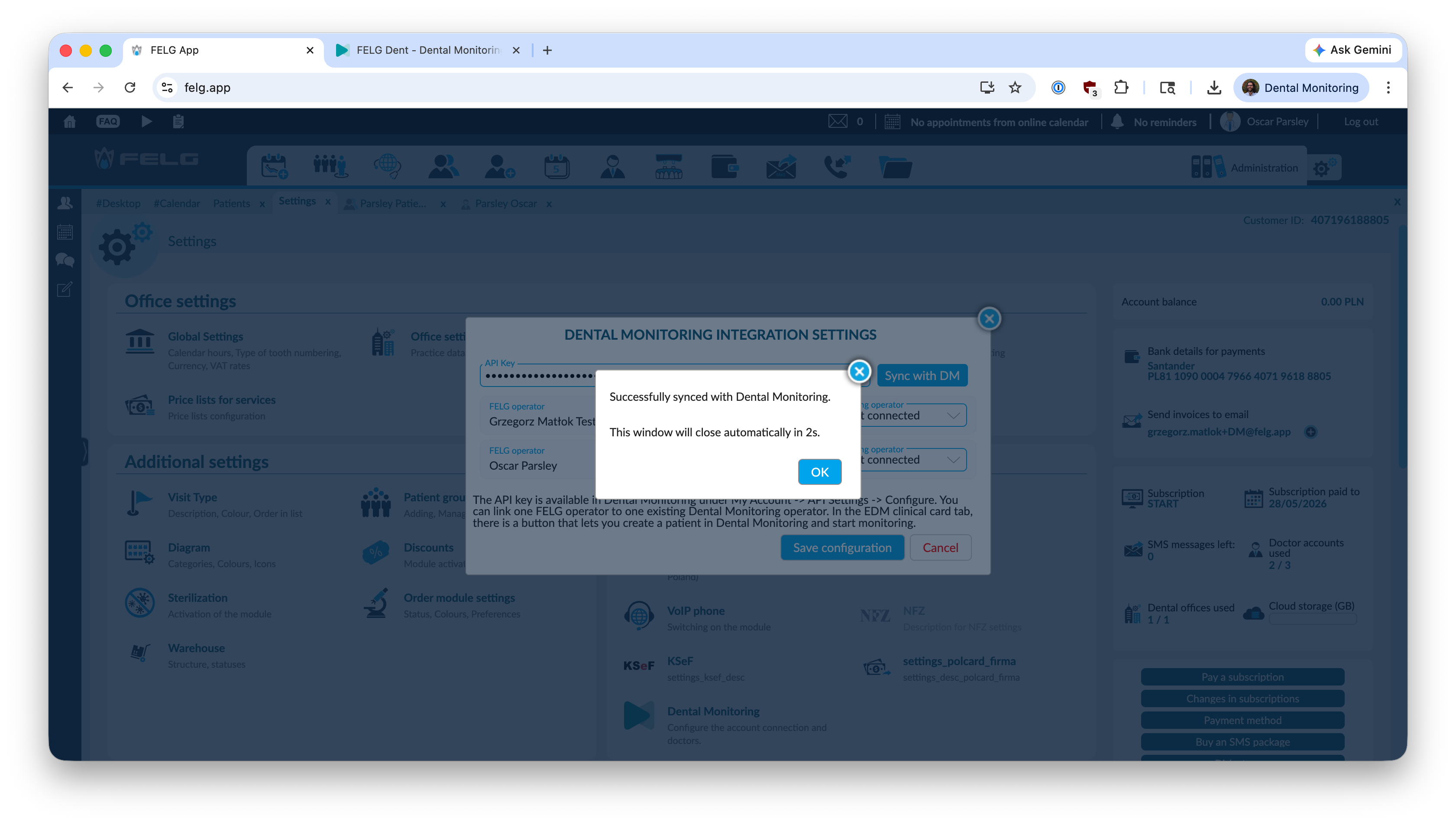
-
Następnie musisz przypisać jednego operatora FELG Dent do konta lekarza DentalMonitoring. W większości przypadków na liście będzie tylko jedna opcja.
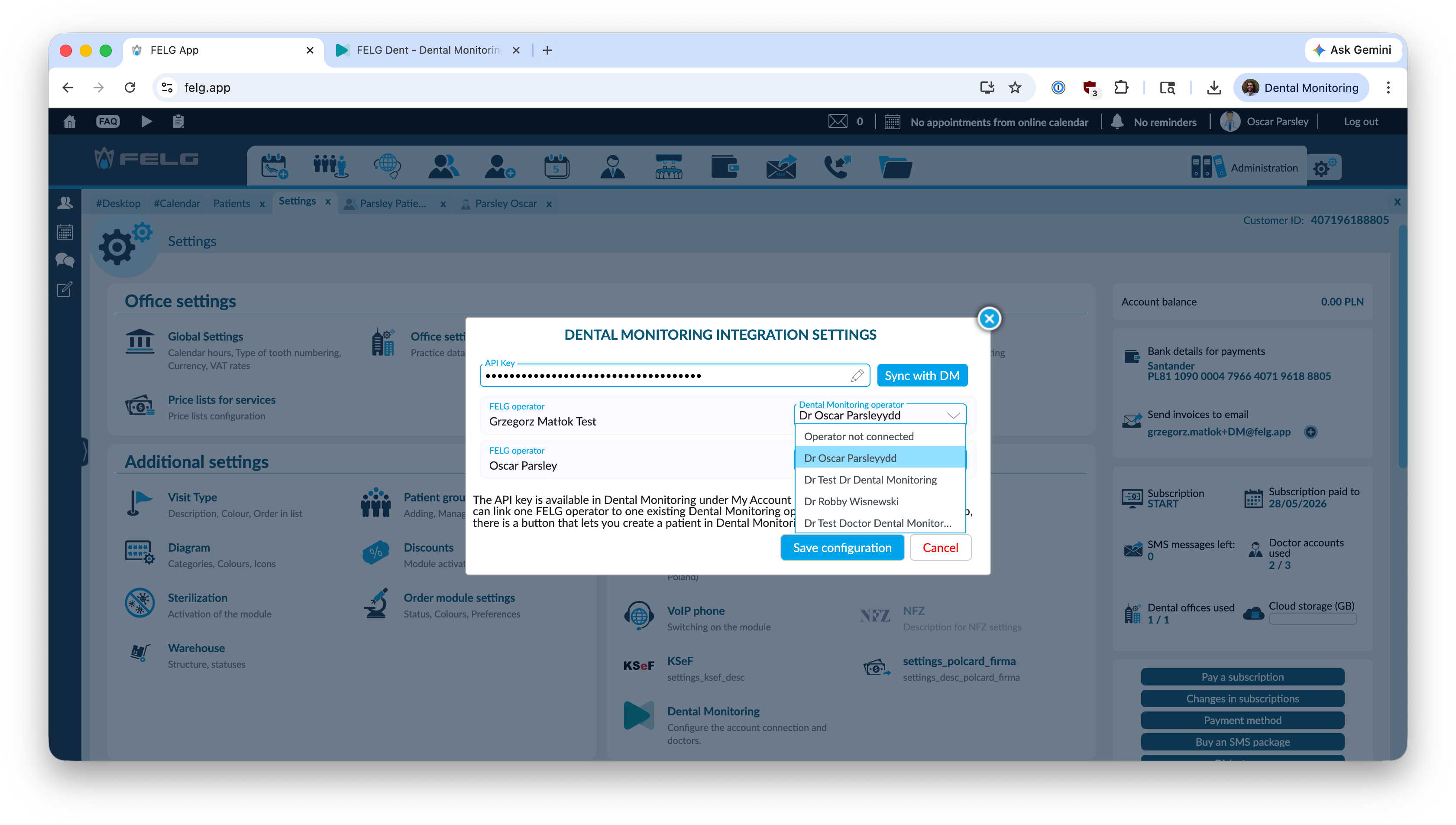
Tylko jeden operator FELG
Do każdego konta Dental Monitoring można przypisać tylko jednego operatora FELG.
-
Po zakończeniu kliknij „Zapisz konfigurację".
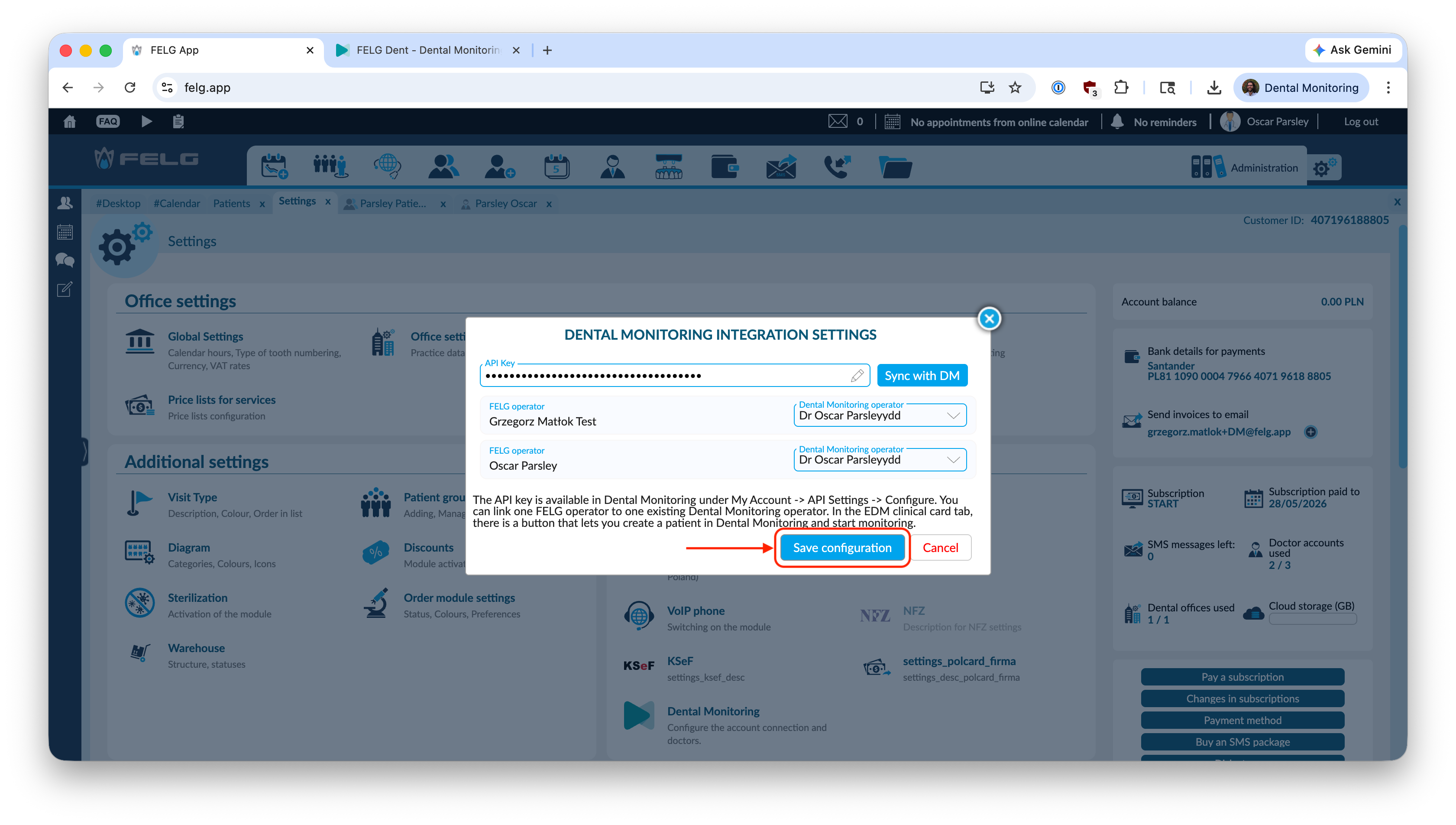
To wszystko! Twoja integracja FELG Dent x DentalMonitoring jest gotowa do użycia.
Użytkowanie
Tworzenie pacjenta
Aby utworzyć nowego pacjenta w DentalMonitoring z poziomu FELG Dent, postępuj zgodnie z poniższymi instrukcjami.
Kliknij wyszarzoną ikonę DentalMonitoring u góry karty pacjenta. Otworzy się okno dialogowe umożliwiające wybór, w którym gabinecie DM utworzyć pacjenta:
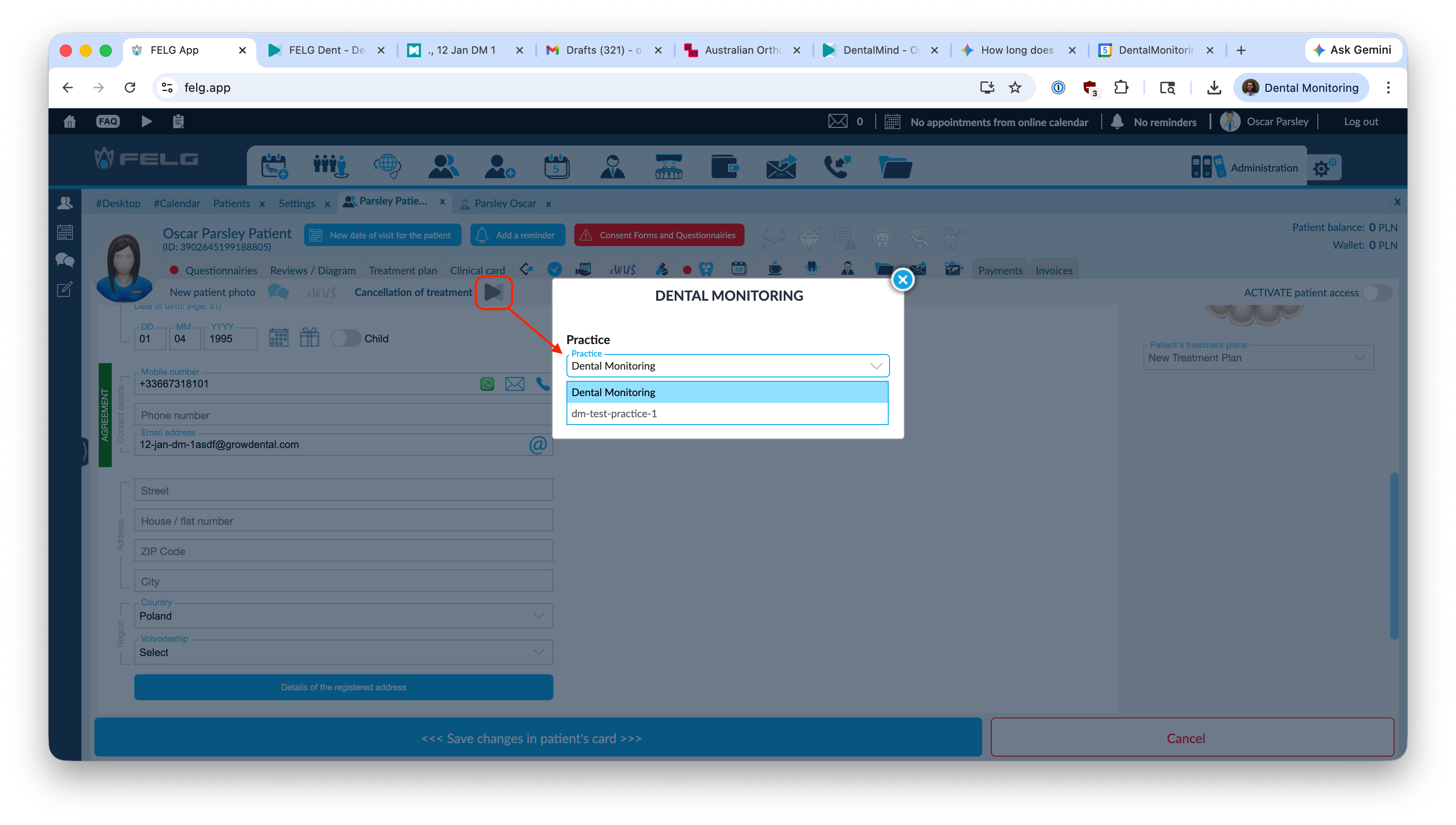
Wybierz gabinet, a następnie kliknij Utwórz pacjenta w DM.
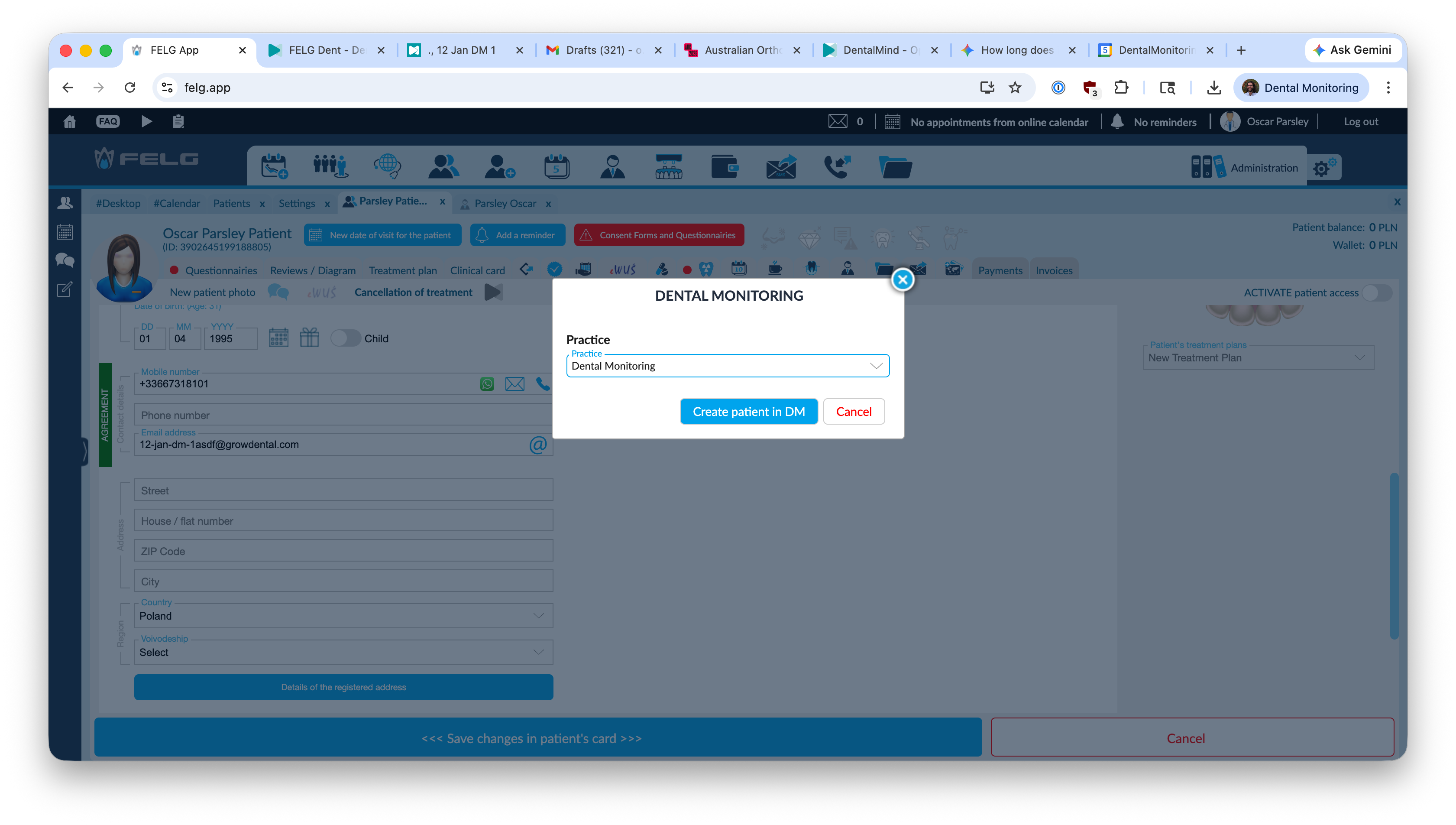
Następnie zobaczysz poniższy ekran potwierdzenia:
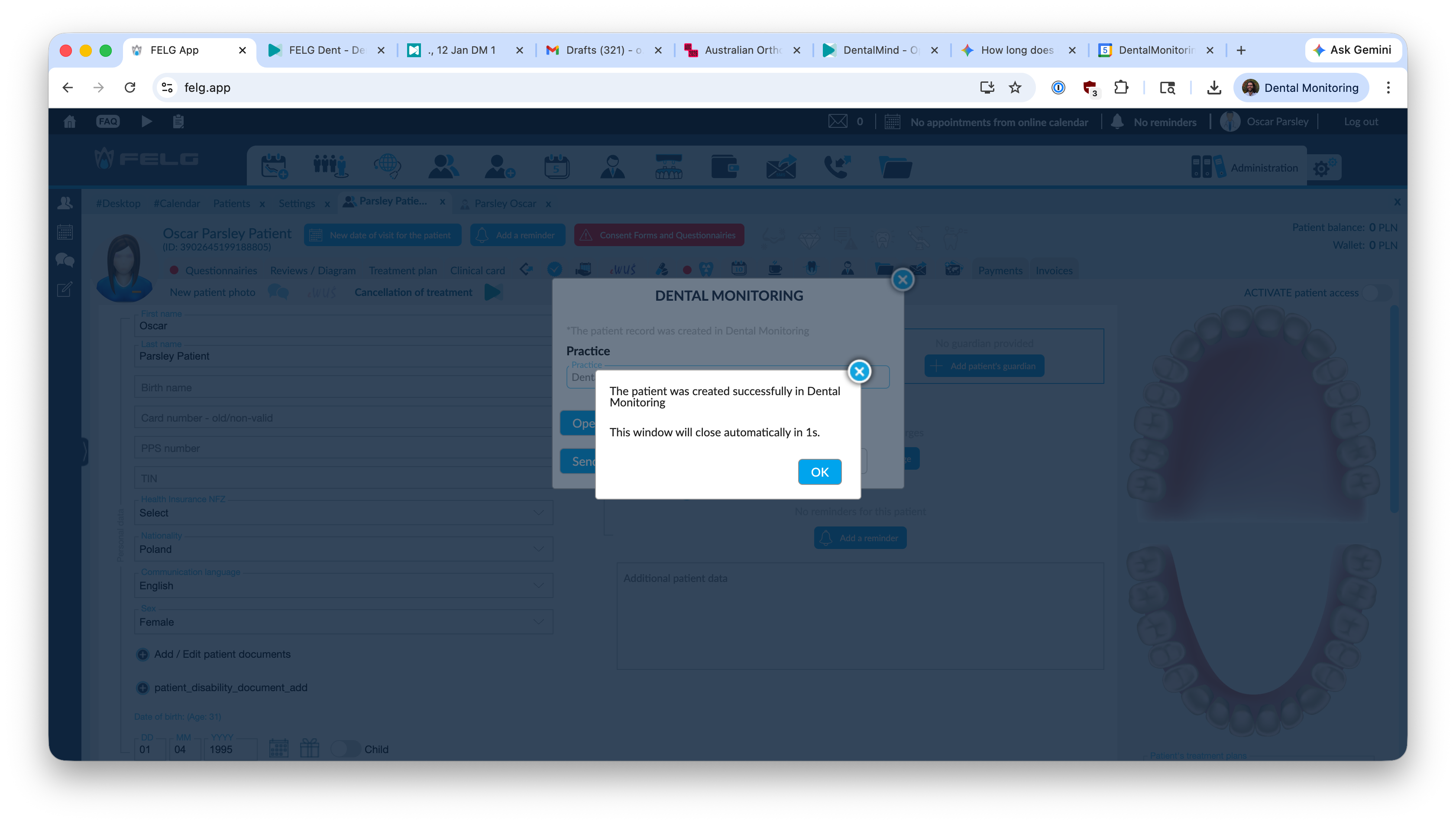
Synchronizacja pacjenta
Aby zsynchronizować istniejącego pacjenta w DentalMonitoring z pacjentem FELG Dent, postępuj zgodnie z poniższymi instrukcjami.
Następnie po prostu wykonaj te same kroki co przy tworzeniu pacjenta. Gdy dojdziesz do kroku Utwórz pacjenta, system wykryje pacjentów w DM, którzy mają dokładnie to samo imię, nazwisko
i datę urodzenia, i zapyta, czy chcesz zsynchronizować pacjenta FELG Dent z jednym z tych pacjentów:
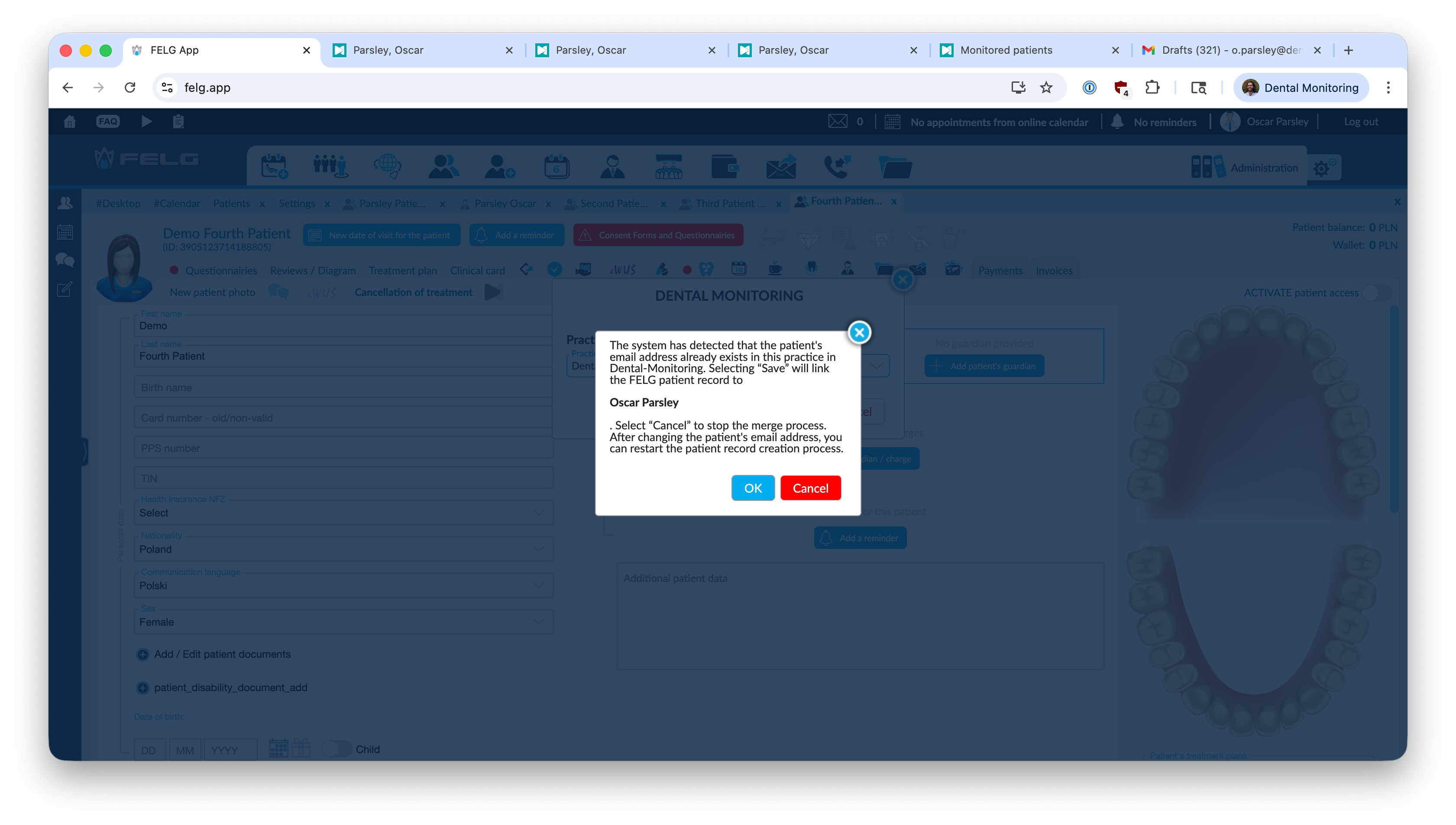
Kliknij Ok — ten pacjent FELG jest teraz połączony z pacjentem DM.
Rozłączanie pacjentów
Pamiętaj, że nie ma możliwości „rozłączenia" pacjenta z poziomu interfejsu FELG Dent.
Jeśli przez pomyłkę zsynchronizowałeś pacjenta FELG Dent z niewłaściwym pacjentem w DM, skontaktuj się z zespołem wsparcia FELG Dent.
Wysyłanie Activation Link do pacjenta
Aby wysłać do pacjenta Activation Link (znany również jako Login Link lub Magic Link):
- Przejdź do karty pacjenta w FELG Dent
- Kliknij ikonę DM u góry karty
- Następnie kliknij
Wyślij pacjentowi e-mail z Activation Link
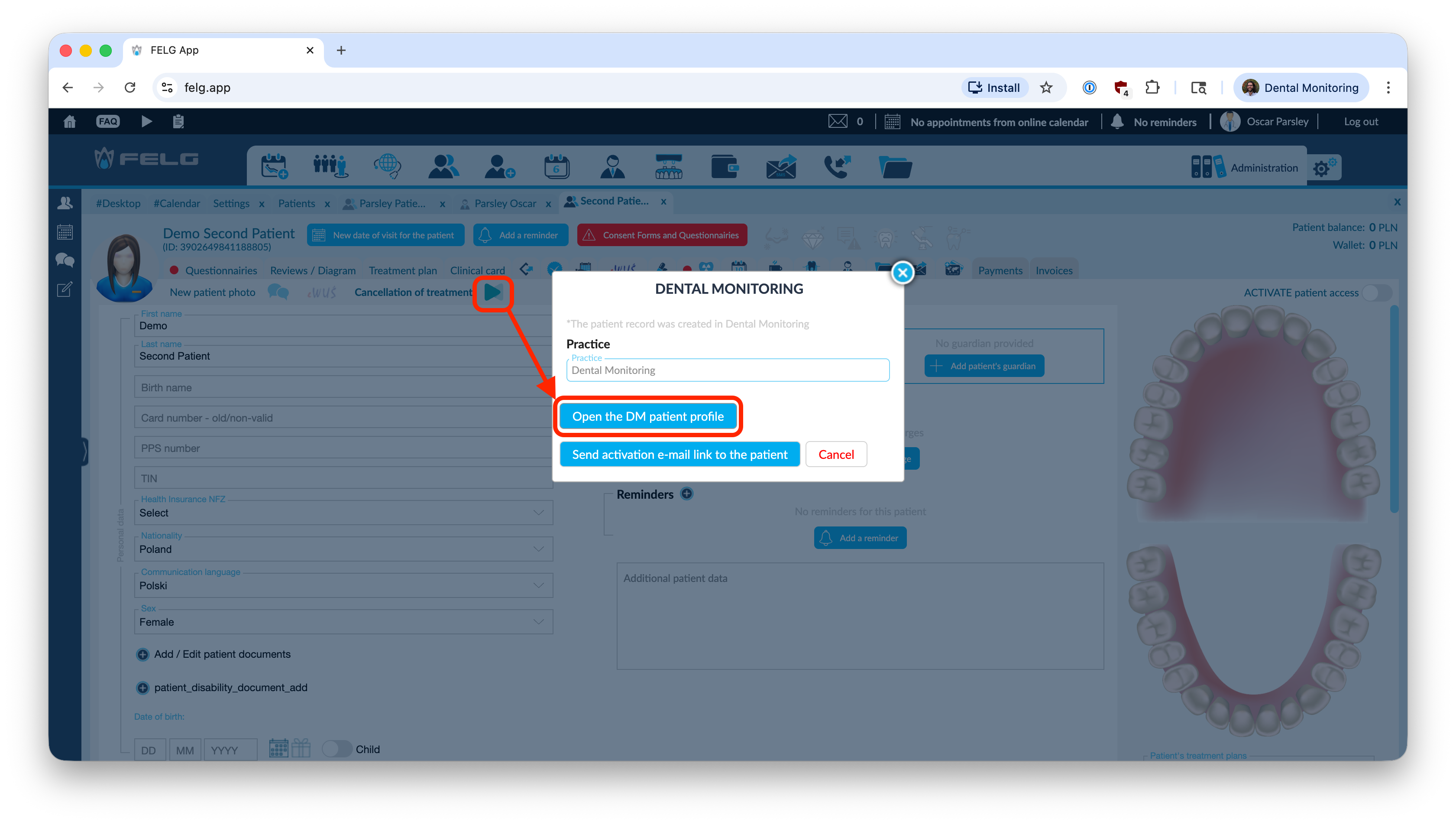
Spowoduje to, że DM Dashboard wyśle pacjentowi Activation Link pocztą e-mail.
Wymagany adres e-mail pacjenta w DM
Aby to zadziałało, pacjent musi mieć podany adres e-mail w swojej karcie pacjenta DM.
Otwieranie karty pacjenta DM
Aby otworzyć kartę pacjenta DM z karty pacjenta FELG Dent:
- Przejdź do karty pacjenta w FELG Dent
- Kliknij ikonę DM u góry karty
- Następnie kliknij
Otwórz profil pacjenta DM
Karta pacjenta otworzy się w nowej karcie przeglądarki w DM Dashboard.
Zarządzanie monitorowaniem pacjenta DM
Przejdź do Karty Klinicznej rekordu pacjenta w FELG Dent, a następnie kliknij Monitorowanie:
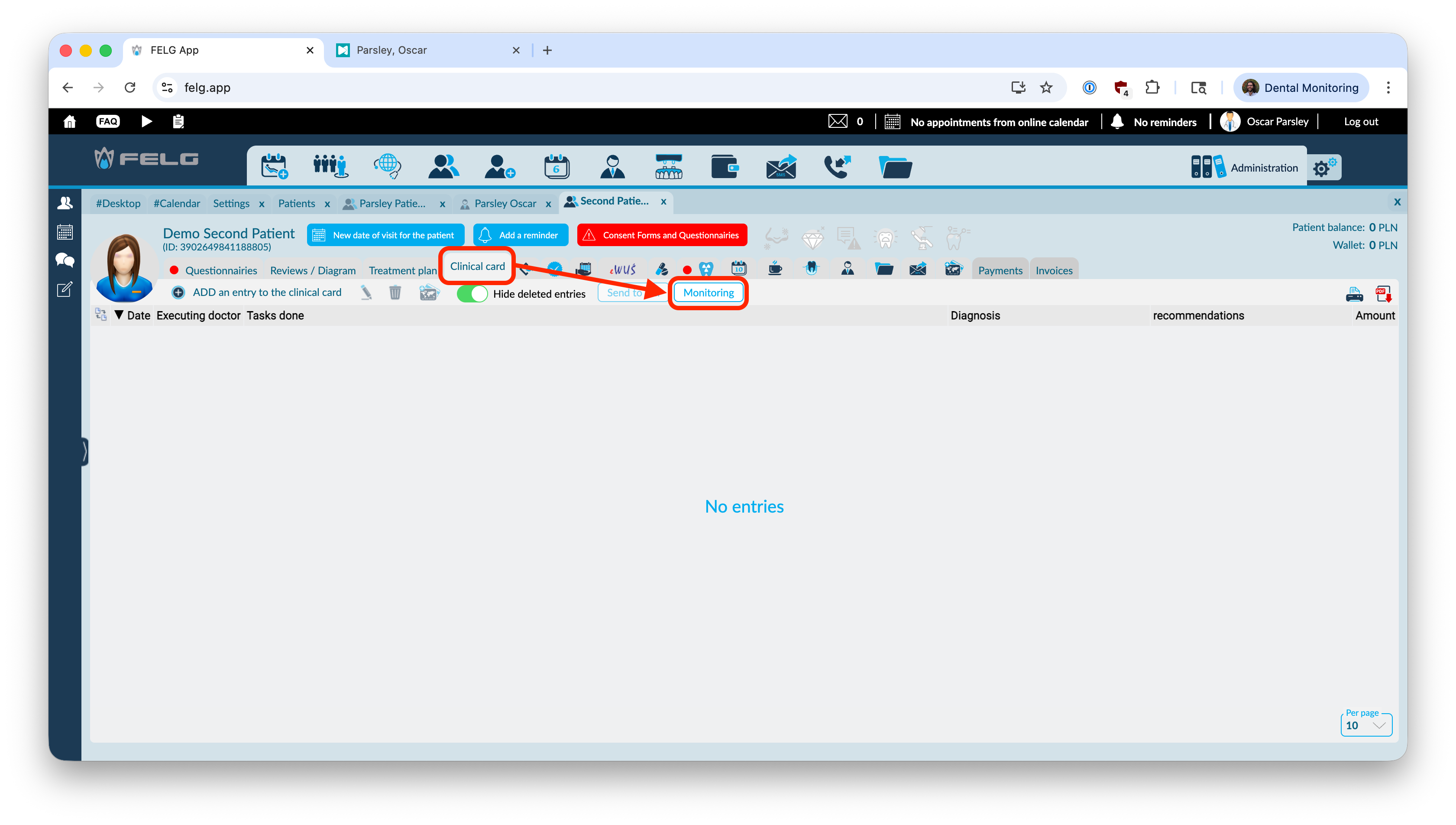
Spowoduje to otwarcie okna monitorowania DM, z którego możesz uruchomić lub zatrzymać monitorowanie DM pacjenta, w zależności od bieżącego statusu monitorowania pacjenta.
Uruchamianie monitorowania
Aby uruchomić monitorowanie, najpierw wybierz z listy Quickstart:
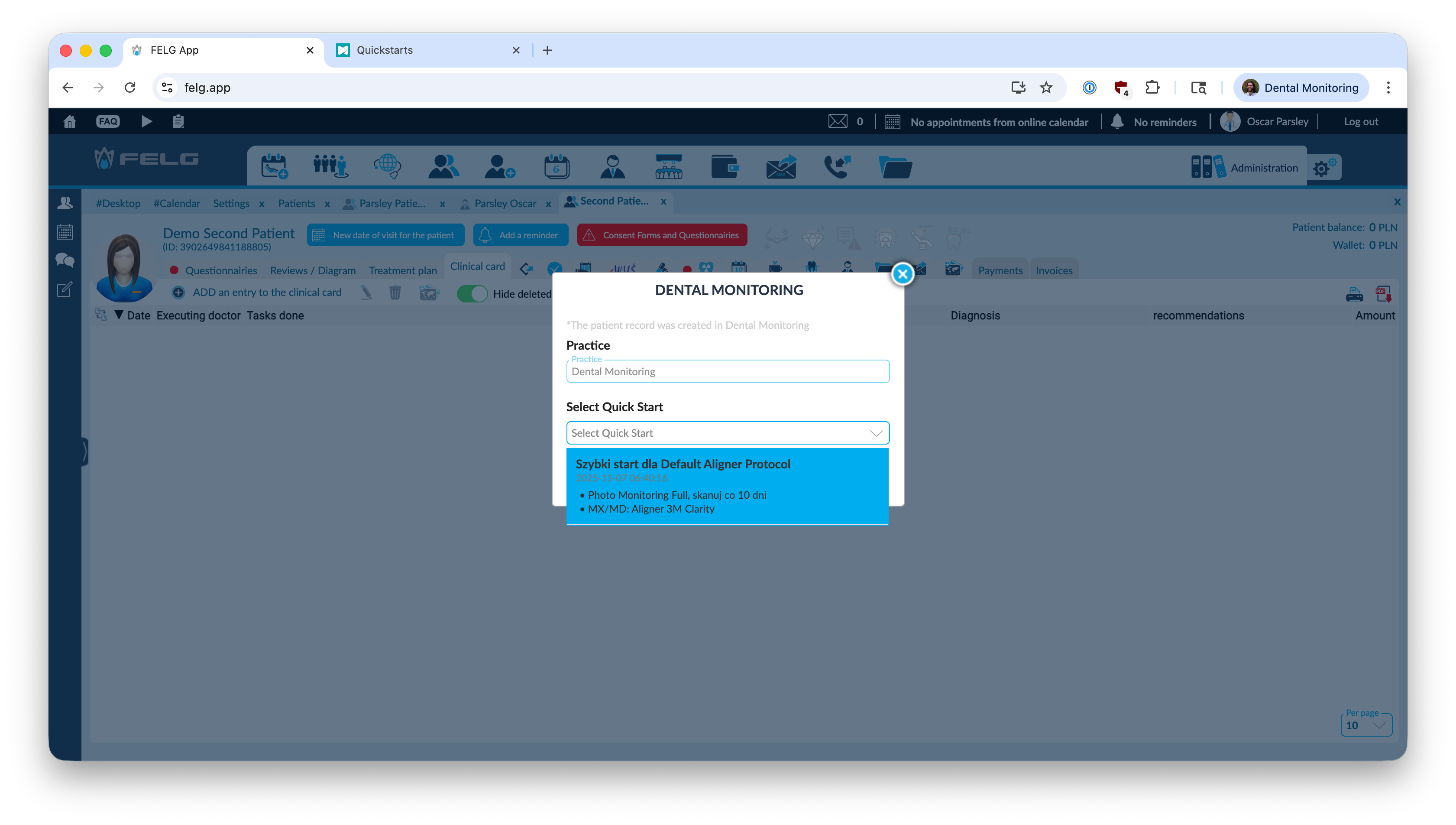
Następnie kliknij Uruchom monitorowanie:
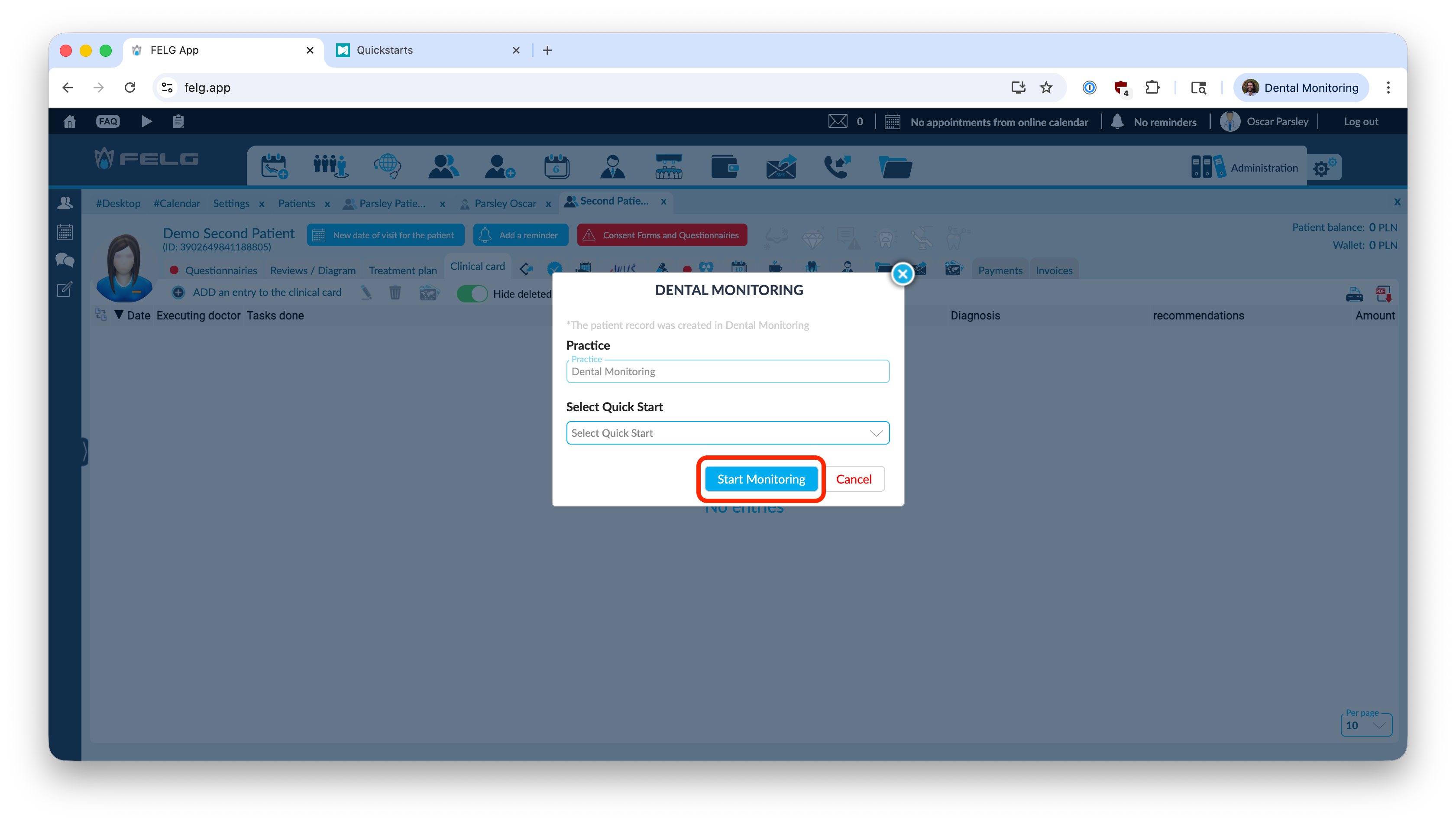
Pacjent jest teraz uruchomiony w DM z wybranym Quickstart i może rozpocząć skanowanie.
Zatrzymywanie monitorowania
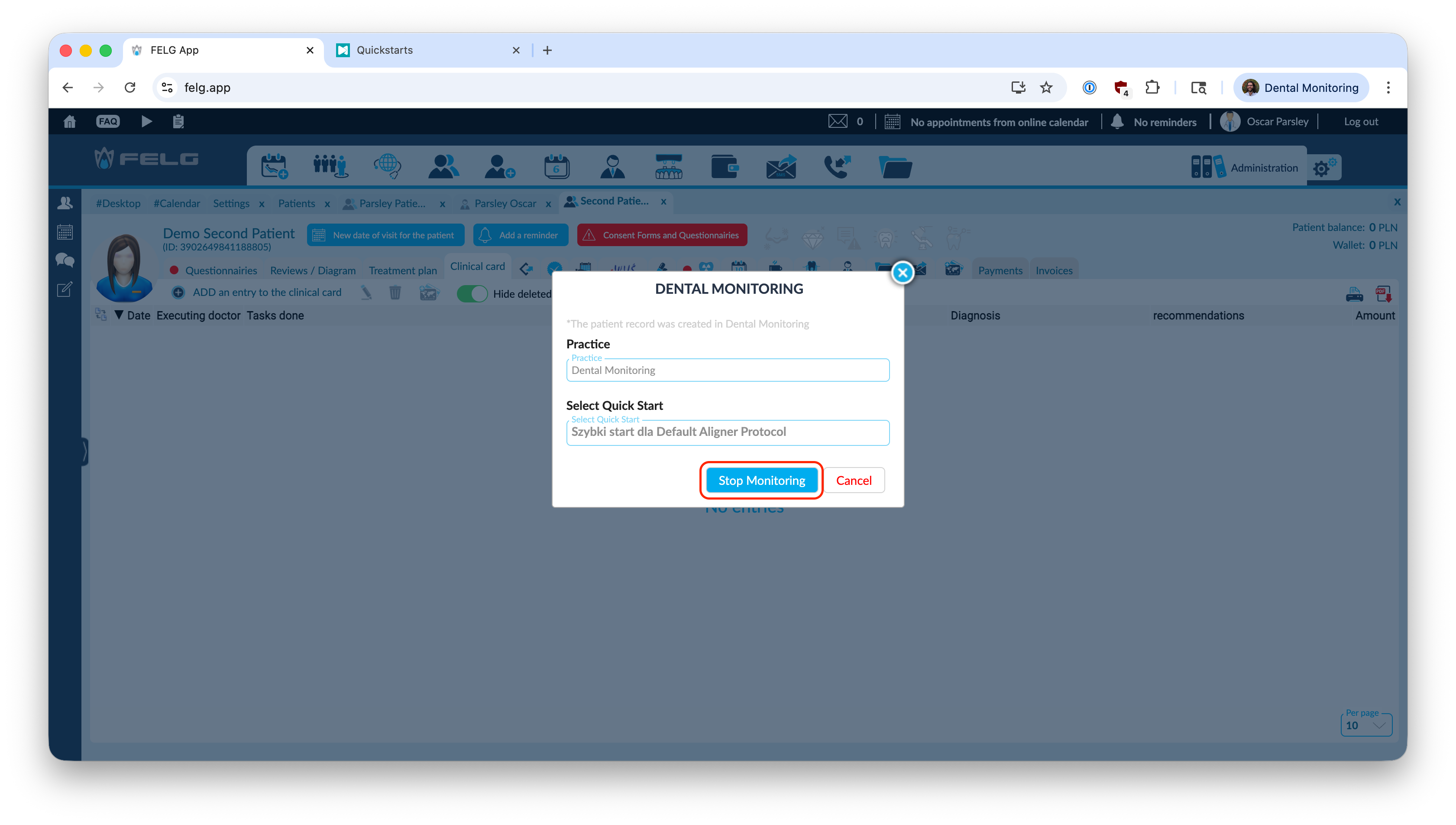
Jeśli pacjent jest już monitorowany w DM, lista Quickstart będzie wyszarzona, a przycisk będzie mieć etykietę
Zatrzymaj monitorowanie. Kliknij Zatrzymaj monitorowanie, aby zatrzymać pacjenta: